
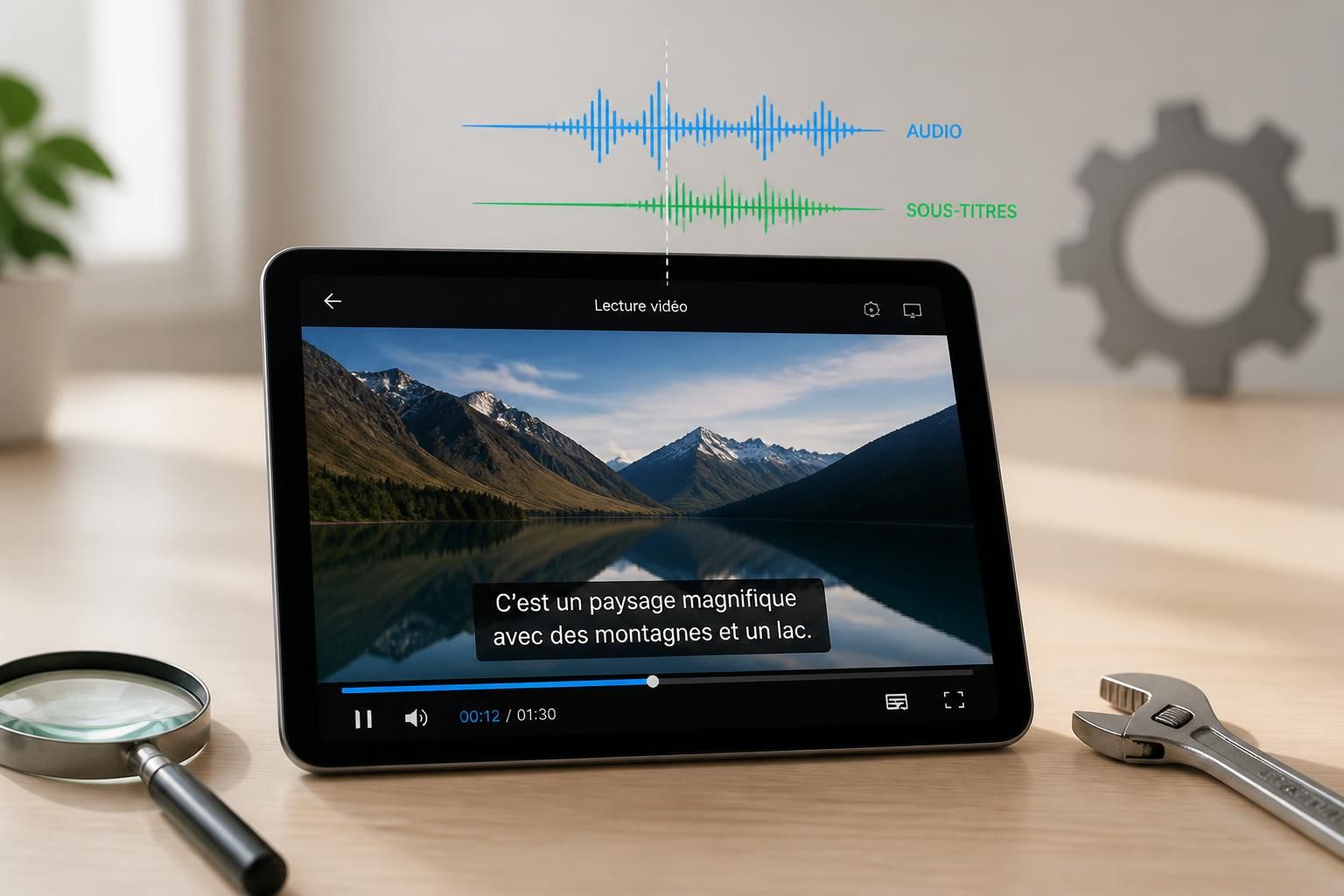
Éprouver des soucis de sous-titres sur un iPad peut rapidement gâcher le plaisir d’un bon film ou d’une série captivante. Que ce soit un décalage sous-titres/audio, un texte qui n’apparaît pas au bon moment ou un problème d’affichage, ces désagréments sont plus fréquents qu’on ne le pense. Avec l’essor des plateformes telles que Netflix, Disney+ et YouTube, la demande pour un contenu sous-titré est en constante hausse. Or, le phénomène du décalage peut perturber l’expérience visionnage, rendant parfois la compréhension difficile. Pour les cinéphiles, les amateurs de séries ou tout simplement ceux qui souhaitent accéder à des contenus en version originale, il est essentiel de savoir comment diagnostiquer et corriger ces défaillances. Cet article explore les différentes méthodes pour résoudre les problèmes de synchronisation des sous-titres sur les appareils iPad, tout en mettant en lumière des outils utiles et des astuces à connaître.
Comprendre le décalage des sous-titres sur iPad
Avant de s’attaquer à la résolution de problèmes, il est nécessaire de comprendre les origines du décalage des sous-titres. Ce phénomène est généralement lié à des facteurs techniques qui perturbent la synchronisation entre l’audio et les textes. Cela peut se produire pour plusieurs raisons. L’une des plus courantes est l’utilisation de sous-titres non synchronisés. En effet, si les sous-titres sont téléchargés pour une version différente du fichier vidéo, les timings seront inévitablement erronés. Cela se produit souvent lorsque des fichiers de sous-titres sont disponibles dans différentes langues ou même des versions des films adaptées.
Un autre facteur qui contribue à ce décalage est l’édition vidéo elle-même. Les coupes, ajouts ou changements dans le montage peuvent affecter le timing. Par exemple, si une introduction a été ajoutée, les sous-titres adaptés à une version plus courte ne correspondraient plus à la nouvelle durée de la vidéo. De même, une erreur humaine peut être à l’origine d’un produit final mal synchronisé, où le texte des sous-titres a été créé sans tenir compte des temps exacts.
Enfin, la possibilité d’un problème technique avec le lecteur vidéo est à ne pas négliger. Certains lecteurs peuvent avoir des difficultés à lire certains formats de fichiers de sous-titres, notamment les SRT et SM. Dans chacun de ces cas, des solutions existent, et il est crucial de savoir les identifier pour un visionnage optimal.
Diagnostiquer le problème de synchronisation
Identifier si le sous-titre est désynchronisé est fondamental avant d’appliquer une solution. Un des indices majeurs serait d’observer si le texte apparaît beaucoup trop tôt ou trop tard par rapport aux dialogues des personnages. Ce type de désynchronisation est souvent flagrant – il est difficile de manquer des sous-titres qui défilent alors qu’un personnage parle déjà depuis quelques secondes.
En cas de retard, il serait pertinent d’évaluer juste avant de lutter contre le problème. Tout d’abord, il convient de coupler l’audio et la vidéo pour voir s’il existe effectivement un décalage. Pour cela, on peut utiliser les réglages de votre application de streaming pour ajuster le timing. En ajustant légèrement l’affichage des sous-titres, vous pourrez constater si le problème persiste à chaque scène. En suivant ces étapes, vous en aurez une meilleure idée des ajustements nécessaires.
Outils et programmes pour corriger les sous-titres sur iPad
Il existe plusieurs outils, tant en ligne que sur desktop, qui permettent de corriger les sous-titres désynchronisés. L’un des plus populaires est le programme Subtitle Edit, qui permet de gérer les fichiers SRT. Ce programme offre de nombreuses fonctionnalités, et il permet non seulement de modifier les timings des sous-titres, mais offre aussi d’autres capacités d’édition.
Pour l’utiliser, il faudra d’abord télécharger le logiciel, qui est adapté aussi bien à Windows qu’à Mac. Voici un processus simplifié pour ajuster les sous-titres :
- Ouvrir Subtitle Edit et importer le fichier vidéo et le fichier de sous-titres. Il acceptera divers formats.
- Accéder à l’onglet « Synchroniser » et sélectionner « Ajuster toutes les heures ».
- Entrer la différence de temps entre l’audio et le texte pour refaire la synchronisation.
- Sauvegarder le fichier SRT corrigé pour garantir le bon affichage lors de votre prochain visionnage.
Correction temporaire avec VLC Media Player
Pour ceux qui souhaitent une solution rapide sans nécessiter des ajustements de fichier, VLC Media Player peut être d’une grande aide. C’est un lecteur multimédia connu pour ses nombreuses fonctionnalités, y compris les outils de synchronisation des sous-titres. Sur l’iPad, comme sur les autres plateformes, cette application permet d’ajuster les sous-titres en temps réel pendant la lecture.
Voici comment procéder :
- Ouvrir la vidéo dans VLC.
- Aller dans le menu « Outils » et sélectionner « Synchronisation des pistes ».
- Dans l’interface, entrer la valeur pour « Avancer les sous-titres sur la vidéo » en fonction du retard ou de l’avance constatés.
Cette méthode ne modifie rien de façon permanente, ce qui en fait une solution idéale pour des réglages rapides lors d’une séance de visionnage.
Les paramètres des sous-titres sur iPad
Les iPads offrent une variété de réglages pour personnaliser l’affichage des sous-titres. Accéder aux paramètres d’accès peut grandement aider à résoudre des désagréments. Pour activer ou désactiver les sous-titres ou ajuster leur style, il convient de suivre ces étapes :
- Ouvrir l’application « Réglages » de votre iPad.
- Accéder à la section « Accessibilité ».
- Trouver les paramètres « Sous-titres codés et SM ».
- Ici, vous pouvez ajuster la taille, la police, et même activer l’affichage par défaut des sous-titres.
Modifier la langue des sous-titres
Dans certains cas, les sous-titres peuvent ne pas être disponibles dans la langue désirée. Il est possible de changer cela facilement. Pour modifier la langue sur votre appareil, dans une vidéo, cliquez sur les trois points en haut à droite du lecteur vidéo, puis sélectionnez « Sous-titres » et choisissez la langue souhaitée. Si votre langue ne figure pas dans la liste, vous pouvez tenter d’utiliser l’option « Traduire automatiquement ».
Ces options permettent d’adapter les sous-titres pour qu’ils correspondent au contenu audio, améliorant ainsi la compréhension et l’immersion dans l’histoire.
Résoudre des problèmes audio avec l’iPad
Le décalage audio peut également affecter la perception des sous-titres. Lorsque l’audio n’est pas correctement synchronisé avec la vidéo, les sous-titres peuvent sembler décalés, même si cela n’est pas le cas. Pour régler ces issues de manière efficace, il est crucial d’inspecter les paramètres audio directement sur l’iPad.
Une option à considérer est de vérifier d’abord les réglages de volume et la sortie audio. Assurez-vous que votre appareil est correctement connecté à des écouteurs ou à un système audio, et que ce dernier est compatible. Souvent, un simple redémarrage de l’appareil ou une réinitialisation des paramètres audio peut résoudre la plupart des problèmes.
Ajustements avancés pour les utilisateurs expérimentés
Pour les utilisateurs plus avancés, des applications comme Audacity peuvent être utilisées pour ajuster les fichiers audio de manière plus précise. Cette méthode nécessite quelques compétences techniques, mais elle permet d’égaliser le son et d’ajuster les niveaux afin d’éliminer les décalages. En modifiant les fichiers audio, on garantit que tout est en parfaite harmonie.
Conseils pratiques pour éviter les décalages futurs
Pour minimiser les risques de décalage sous-titres/audio à l’avenir, prendre certaines précautions peut s’avérer utile. Voici quelques conseils pratiques :
- Utiliser des fichiers de sous-titres vérifiés et compatibles avec la version de la vidéo.
- Éviter les téléchargements depuis des sources douteuses, qui peuvent engendrer des erreurs de synchronisation.
- Avant de commencer un film ou une série, s’assurer que les paramètres des sous-titres sont correctement configurés.
- Tenir le système d’exploitation de l’iPad à jour pour bénéficier des dernières corrections et améliorations.
| Problème | Solution | Outils recommandés |
|---|---|---|
| Décalage sous-titres/audio | Utilisez le réglage de synchronisation sur VLC ou Subtitle Edit | VLC, Subtitle Edit |
| Sous-titres non disponibles | Changer la langue dans les paramètres de sous-titres | Applications de streaming (ex. Netflix) |
| Problème audio | Vérifier les connexions audio et les paramètres de volume | iPad, Audacity |
La plupart des problèmes de décalage sous-titres peuvent être résolus par une simple connaissance des outils disponibles. Avec ces solutions en tête, le visionnage devient une expérience beaucoup plus agréable et immersive. Les passionnés de cinéma et de séries seront en mesure de savourer leur contenu sans interruption.